
保單資料的檢視、保障與保費圖表的互動,可以參考「如何管理保戶資料?」。
本次的改版介紹可以參考「保戶管理系統搶先體驗 🙌🏼」。
接下來會介紹如何使用保單編輯功能新增保單。
如何進入保單編輯頁? #
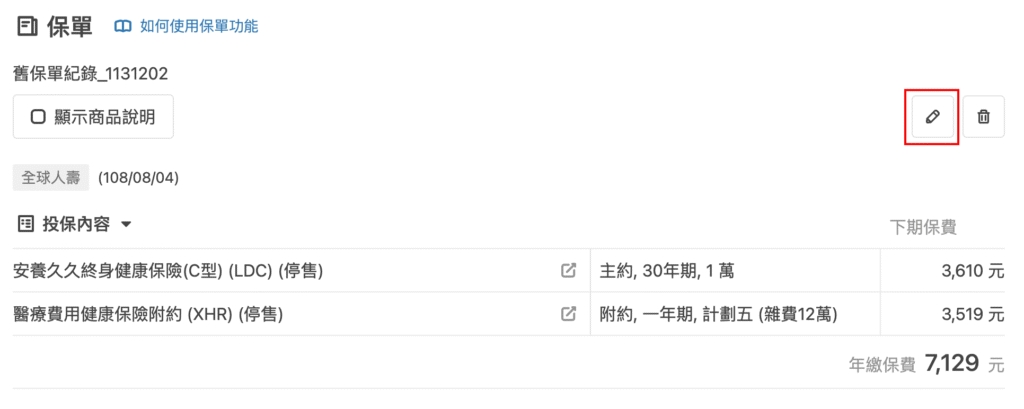
點擊右側的「編輯保單」按鈕即可進入保單編輯頁,有以下三種編輯保單的方式。
從試算表匯入 (推薦) #
保費試算一直是規劃新投保的神兵利器,隨著用戶投保完成,潛在保戶變成了既有保戶,你可以將當時規劃的試算表匯入保單編輯頁,轉由保戶管理系統來維護保單資訊,等下次保戶問你「我買了哪些商品?」時,你也能輕鬆應對。
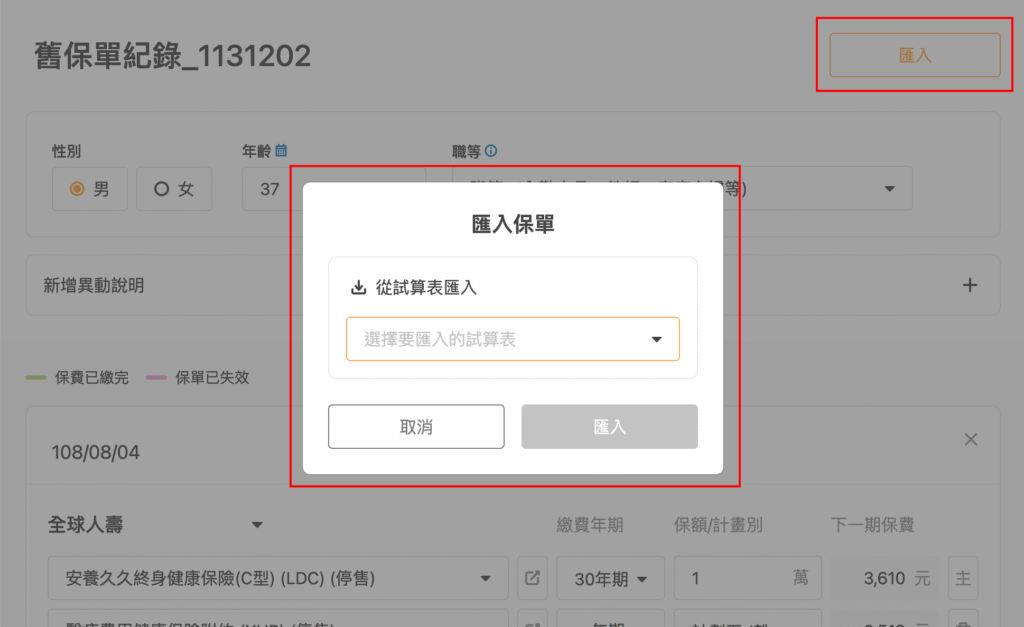
- 點擊右上角的「匯入」按鈕。
- 視窗中選擇你想要匯入的試算表,點擊「匯入」。
- 即可將試算表匯入保單編輯頁中。
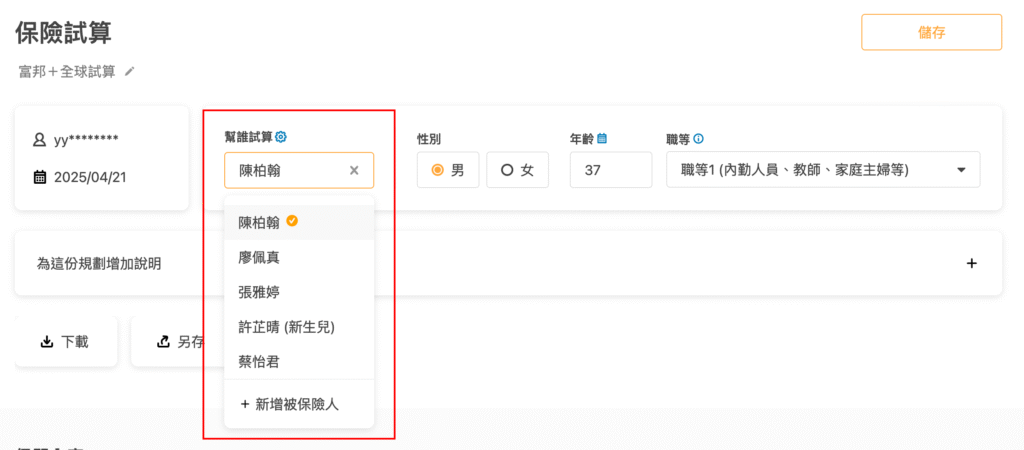
需注意,只能匯入該保戶擁有的試算表。若選單中找不到想匯入的試算表,可以先確認該試算表中的「幫誰試算」有沒有選到正確的保戶。
拍照上傳 (推薦) #
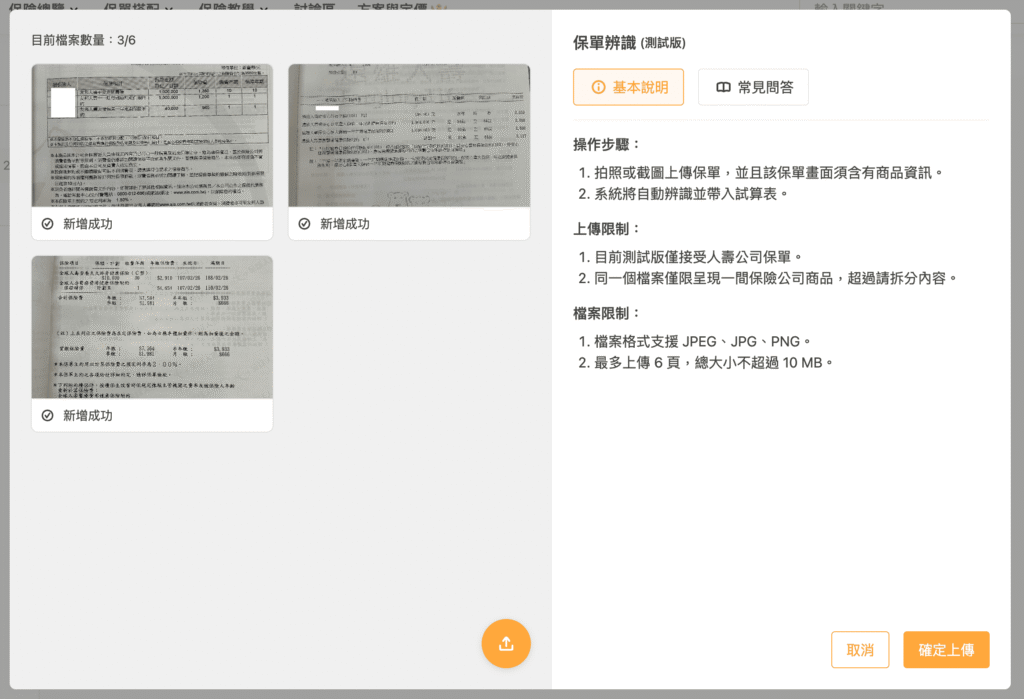
若想將保戶的舊保單匯入或是你真的沒在用 Finfo 試算表 (嗚嗚),可以使用「保單辨識」功能,將實體保單拍照上傳,透過 Finfo AI 文字辨識,就能直接匯入保單資訊。
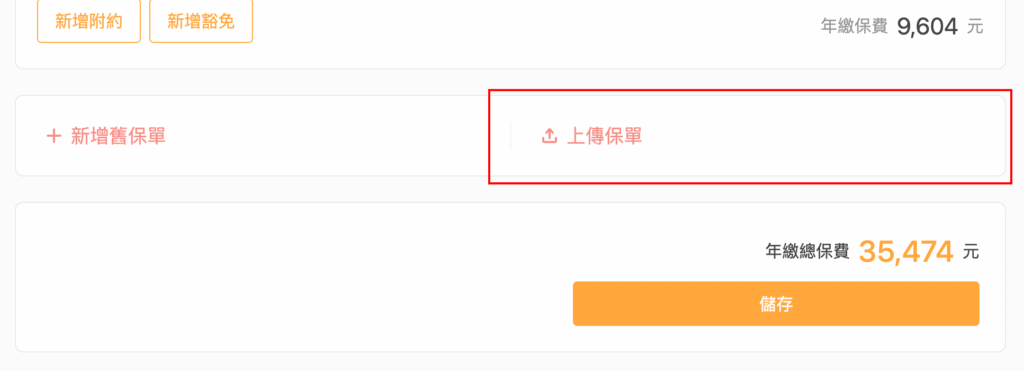

- 點擊編輯頁右下角「上傳保單」按鈕。
- 於視窗左側上傳保單照片,等待辨識結果。
- 待辨識成功後,點擊右下角「確定上傳」。
- 即可將試算表匯入保單編輯頁中。
詳細的保單辨識教學,可參考「上傳保單操作教學」。
手動輸入 #
上面兩個方式都不要,那剩下就是…一張一張輸入進去…
熟悉 Finfo 的用戶會發現,保單編輯的使用方式與保費試算一模一樣,雖然 key 資料有點麻煩,但操作是好上手的 (自己說)
不過還是儘量從試算表匯入,或是多多利用保單辨識吧!
此功能目前還在測試階段,接下來會持續整合試算表等相關功能,打造更完整的保戶管理工具,若有任何建議或問題,可以隨時留言讓我們知道。